Help Guide

Perennial Garden Plannerの使い方

Chapter 01

1.初回利用時

1.初回利用時 / PDF 2ページ目の画面例 1
STEP 01

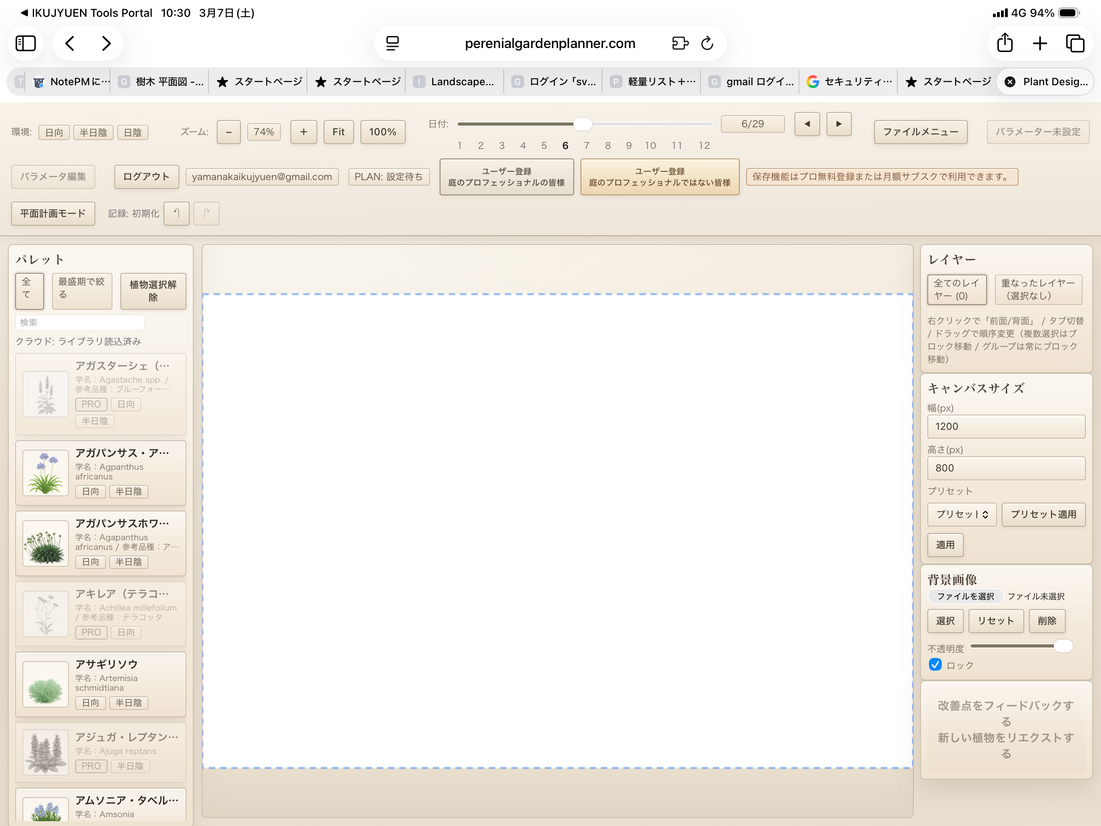
初めて使用する方は、gmailアカウントでログインしてください。すると上部に、ユーザ登録のボタンが出てきます。

庭や植物のプロフェッショナルの方

ガーデンデザイナー・ランドスケープデザイナー・ガーデナー・園芸家・宿根草生産者の方などがこれに当たります。普段植物を使ったデザインや生産を生業にしていない方は含まれません。また、登録には会社名と、事業の代表者名等が必要となります。万が一虚偽の登録が発覚した場合は、該当のgmailアカウントに対しての利用停止処置を行いますのでご注意ください。

庭や植物のプロフェッショナルでない方

上記に該当しない方は月額1000円のサブスプリクションでソフトを使用することができます。一般の園芸愛好家のかたはこちらよりご登録下さい。
Chapter 02

2.植物を配置する

2.植物を配置する / PDF 4ページ目の画面例 1
STEP 01

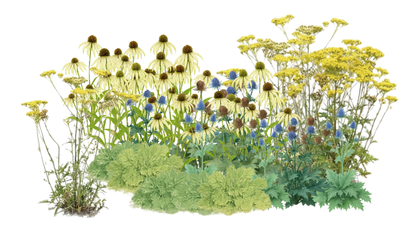
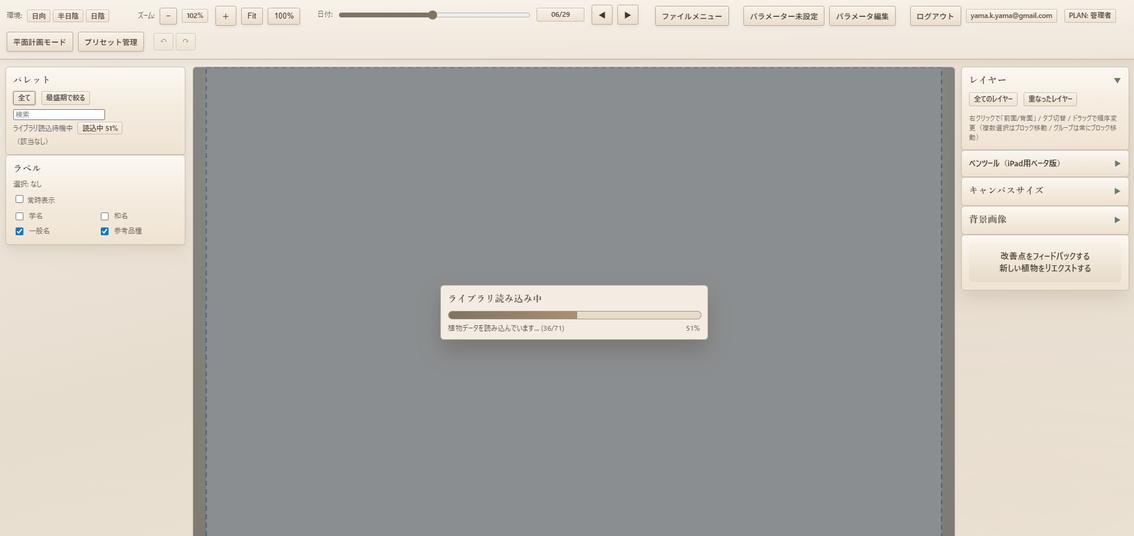
ライブラリの読み込みが完了すると、左のパレットに植栽の名前とサムネイル画像が表示されます。

2.植物を配置する / PDF 4ページ目の画面例 2
STEP 02

配置した植物を左クリック(ipadの場合はapplepencilでタップ)すると、その植物のゴーストが表示されます。マウスのスクロールキーで拡大縮小をすることができます。ipadの場合は左手2本指で拡大縮小ができます。

2.植物を配置する / PDF 5ページ目の画面例 1
STEP 03

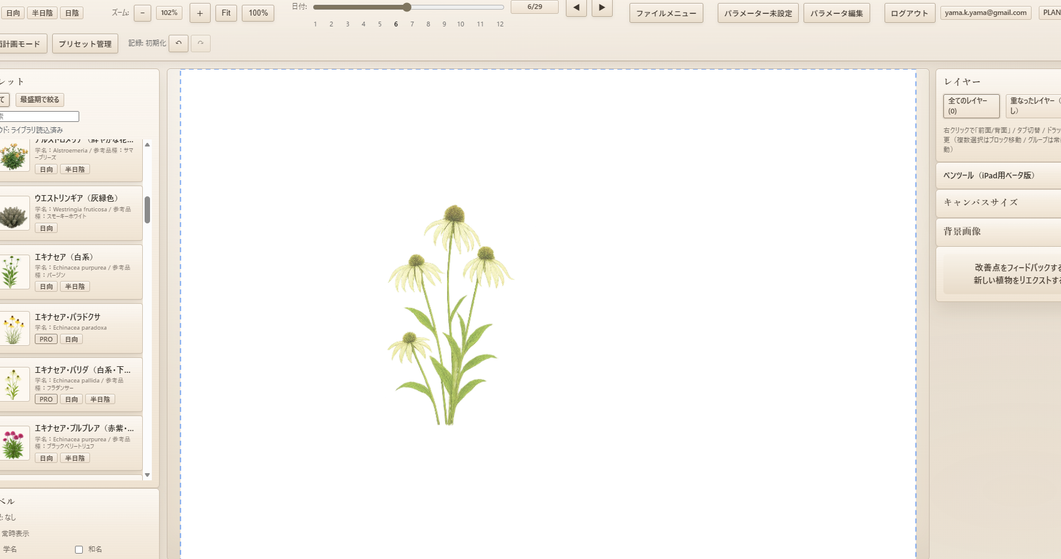
画面上で左クリックをすると、植物が1つ配置されます。

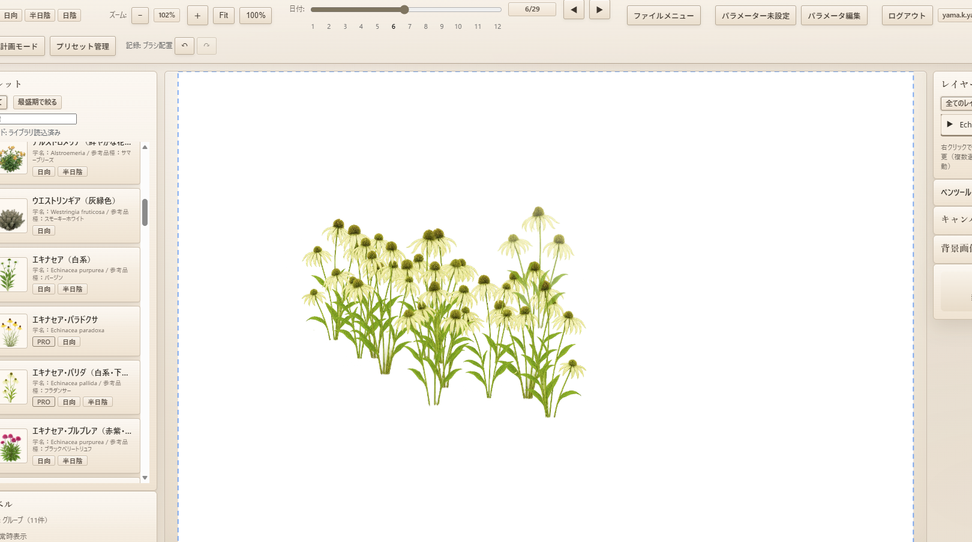
左クリックを話さずにそのままスライドすると、およそ0.5秒に1回のペースで植物が配置されていきます。あらかじめ用意された数種類の画像と、サイズ、向きなどが適度に配分された配置方法により、適切な速度でマウスを移動していくと、植物が密生している様子を自然に配置していくことができます。このとき、マウスを上に動かしているときは植物は後ろに配置されていき、下に動かしているときは手前に配置されていきます。

2.植物を配置する / PDF 6ページ目の画面例 1
STEP 04

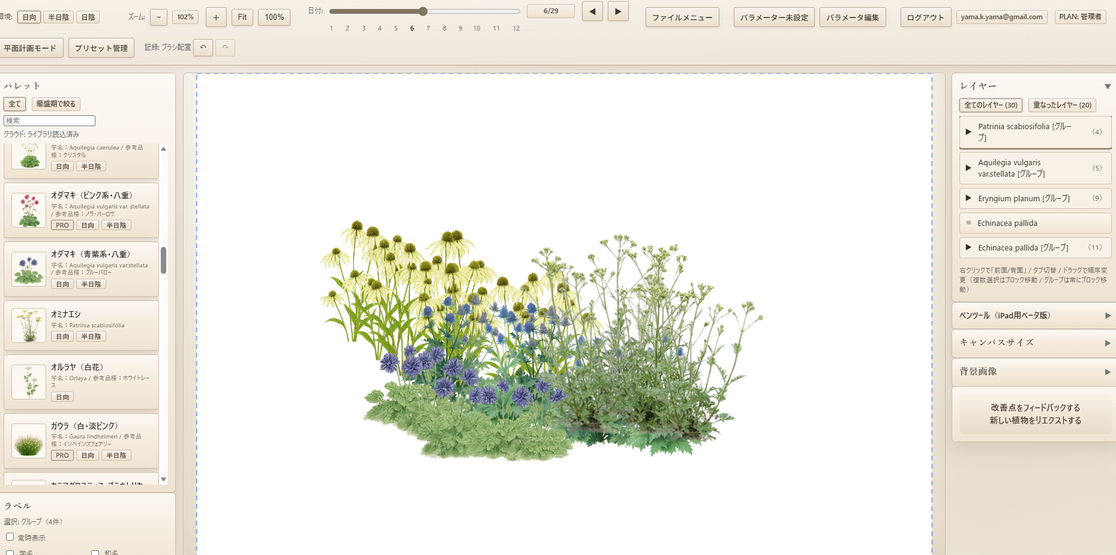
植物はマウスやapplepencilを画面から離さずに配置していくと、それが一つのグループとしてレイヤーパネルに表示されます。一般的な画像処理ソフトと同様で、このパネルを上下することで、植物の前後の配置を変更することができます。レイヤーパネルは、今選択中の植物に重なったレイヤーだけを表示することもできます。前後感だけ調整したいときに便利です。

2.植物を配置する / PDF 6ページ目の画面例 2
STEP 05

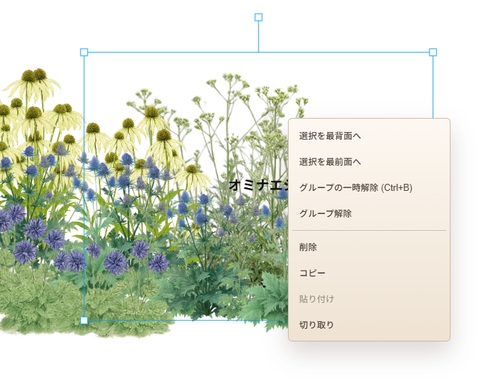
グループの中の一つ一つの植物の位置などを調整したいときは、グループを画面上で選択し、右クリックすると出てくるメニューから、グループの一時解除を押してください。そうすることでグループが一時的に分解され、個別の植物を動かすことができるようになります。この状態でまた右クリックすると、グループの位置解除を戻すボタンになっていますので、それで元の状態に戻ります。

Chapter 03

3.植物の季節変化について

3.植物の季節変化について / PDF 8ページ目の画面例 1
STEP 01

上の日付スライダーをスライドすることで植物を四季変化させることができます。この初期値は、ソフト開発者の住む日本の関西地方をもとに構成されています。これらの植物の情報は、ユーザー登録をしていただいている場合は、パラメーター編集より編集することが可能です。

3.植物の季節変化について / PDF 9ページ目の画面例 1
STEP 02

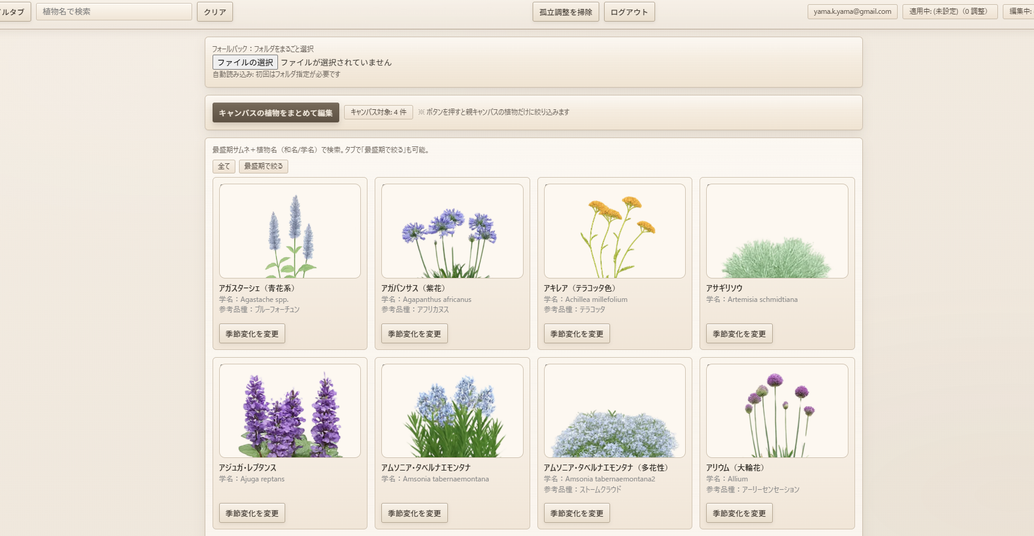
パラメーター編集画面には、最初全ての植物が配置されています。現在キャンバスニ配置されているものだけを編集したい場合は、キャンバスの植物をまとめて編集ボタンを押してください。
3.植物の季節変化について / PDF 9ページ目の画面例 2
STEP 03

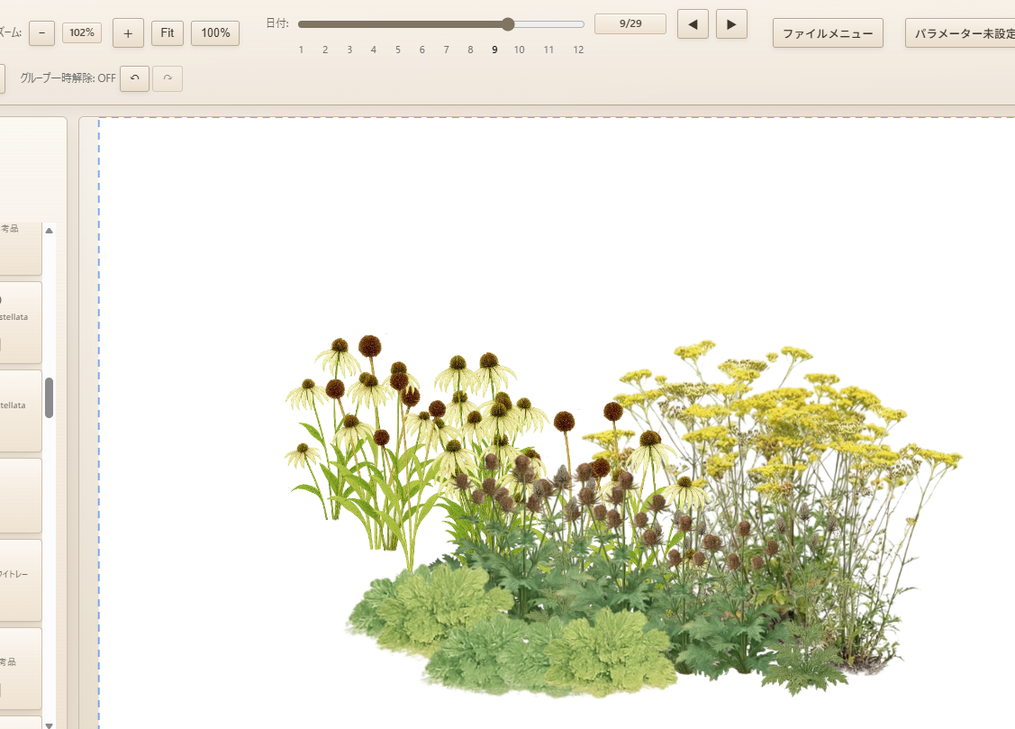
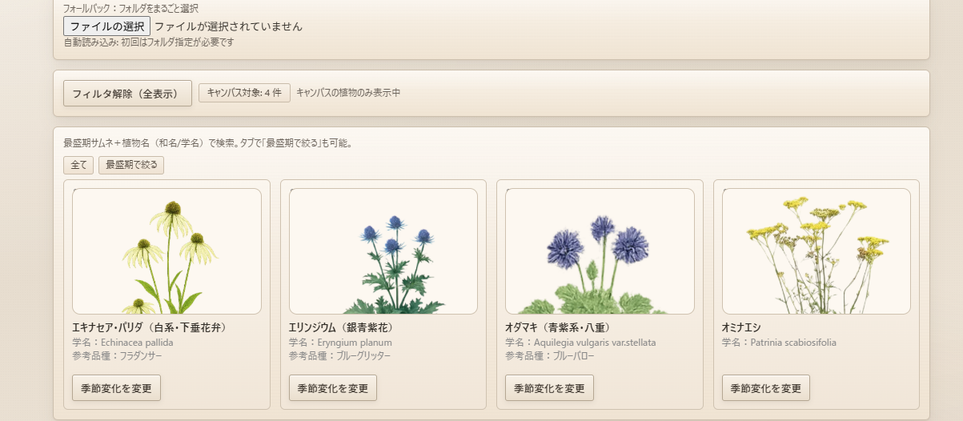
現在配置されているものだけが表示されました。
3.植物の季節変化について / PDF 10ページ目の画面例 1
3.植物の季節変化について / PDF 10ページ目の画面例 2
STEP 04

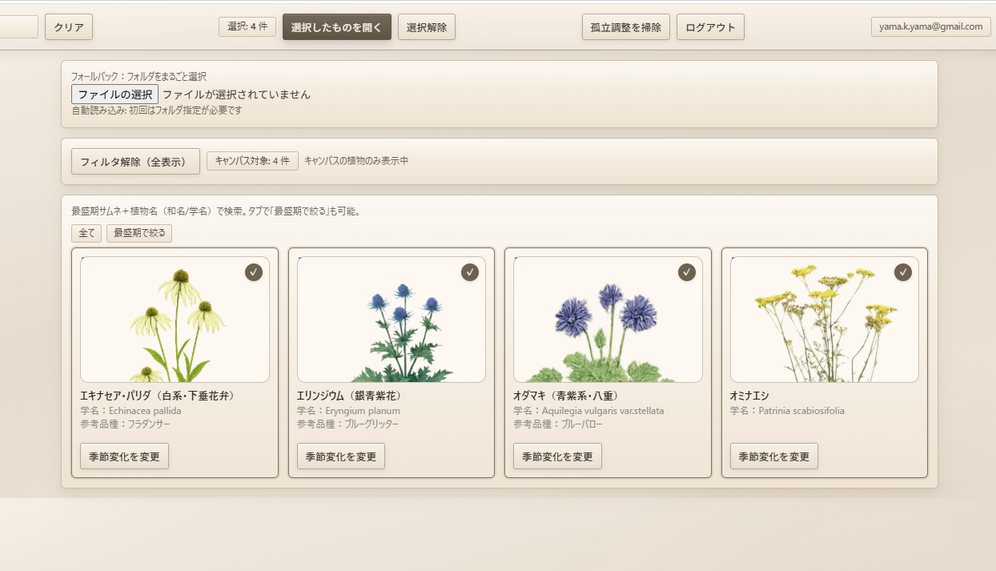
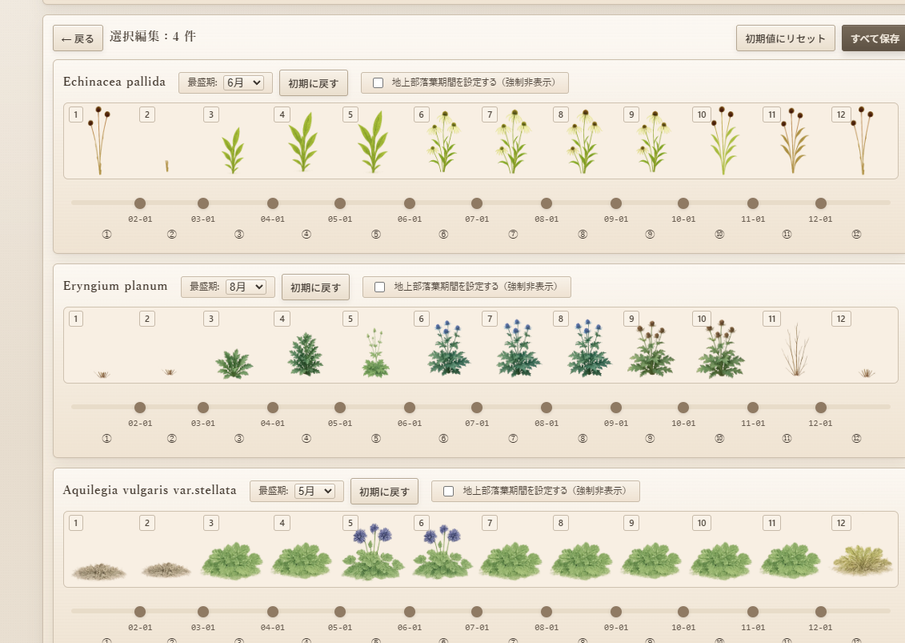
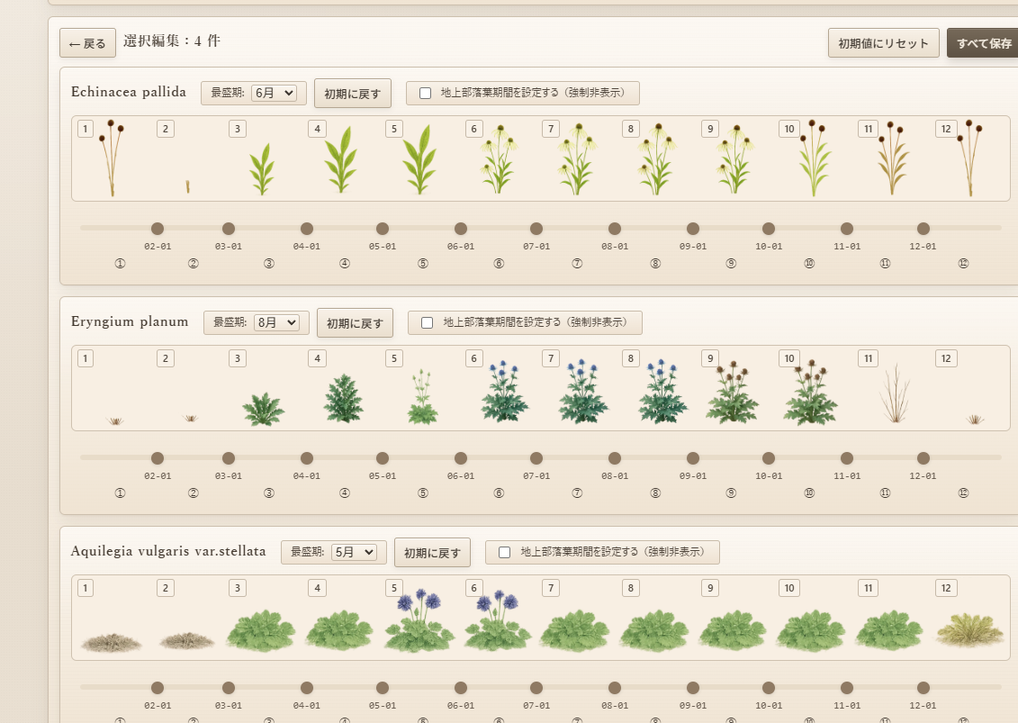
編集したい植物のサムネイルをタップして、上記の選択したものを開くボタンを押します。すると次のようなパラメータ編集画面が表示されます。

3.植物の季節変化について / PDF 11ページ目の画面例 1
STEP 05

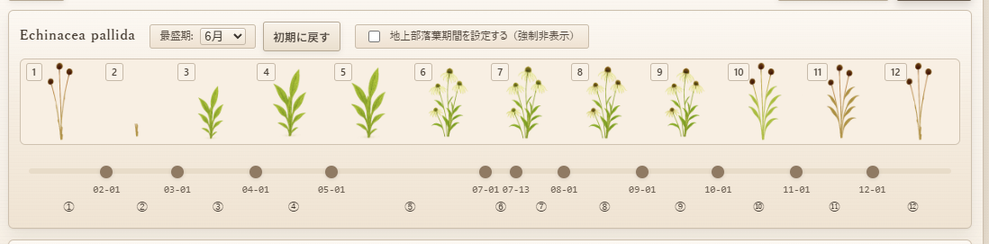
例えば、エキナセア・パリダが、自分の住むエリアでは、7月ごろからしか咲かない場合は、⑥のサムネイル(つまり開花が最初に起こるサムネイル)の位置を、07-01までスライドします。

3.植物の季節変化について / PDF 11ページ目の画面例 2
STEP 06

これで7/1から、⑥のサムネイルが表示されるという状態になります。また、多くの植物の場合、関西地方ではドライな状態の冬の姿を楽しむことができるため、その想定で画像を作成しています。北海道など、特定地域で、冬に入る前に地上部を完全カットバックする等の場合、地上部落葉期間を設定するにチェックを入れると、矯正非表示の期間を設定することができます。すべて変更できたら、この変更を保存ボタンを押します。

3.植物の季節変化について / PDF 12ページ目の画面例 1
STEP 07

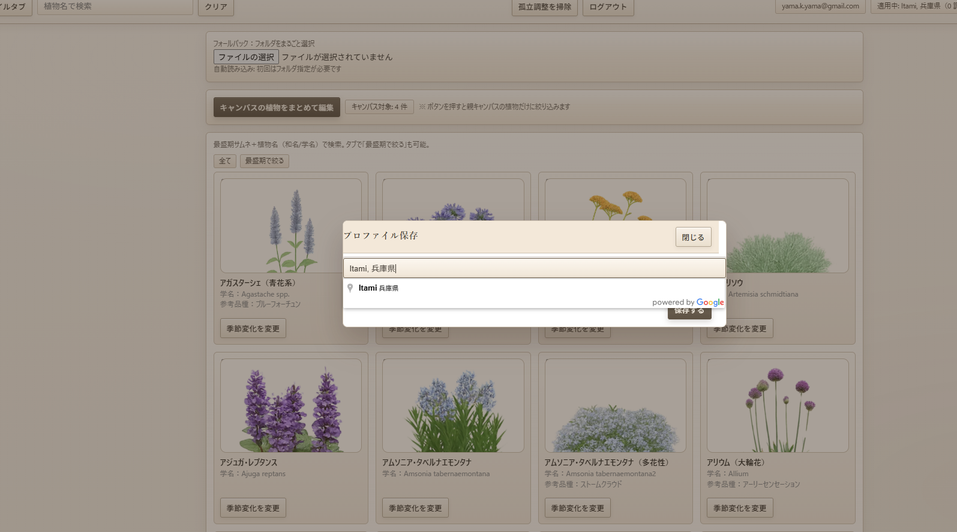
変更したプロファイルは、プロファイル保存から、植栽地の都市名を指定して保存してください。これにより、次回からプロファイル読み込みより、自分独自の設定を読み込むことができるようになります。

Chapter 04

4.プリセット管理

4.プリセット管理 / PDF 14ページ目の画面例 1
STEP 01

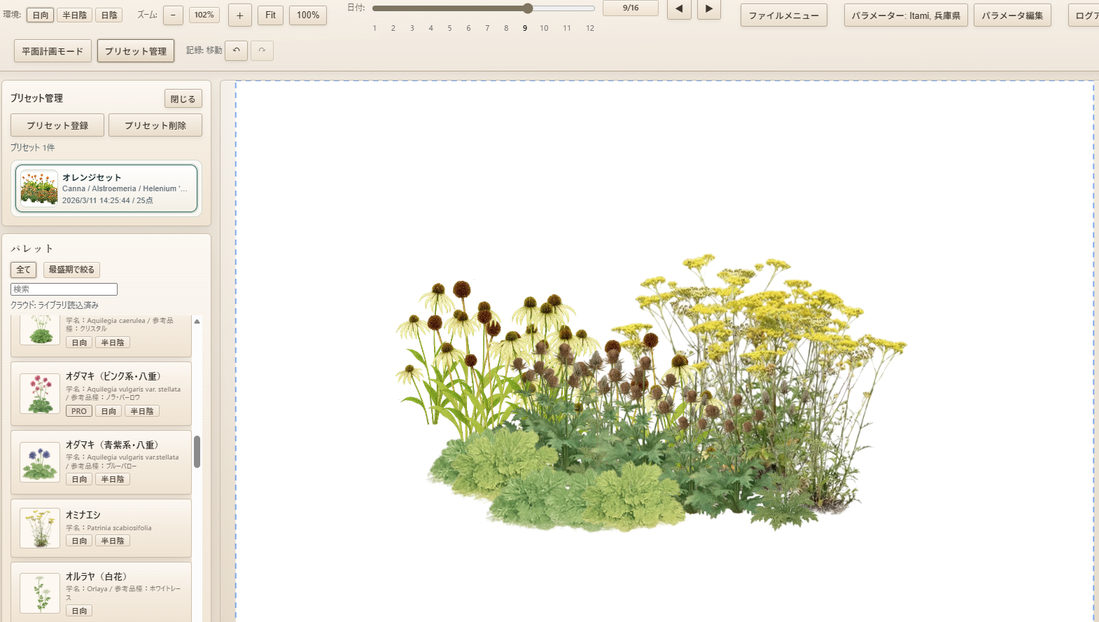
左上のプリセット管理をおすことで、よく使う組み合わせなどをプリセットデータとして保存することができます。

4.プリセット管理 / PDF 14ページ目の画面例 2
STEP 02

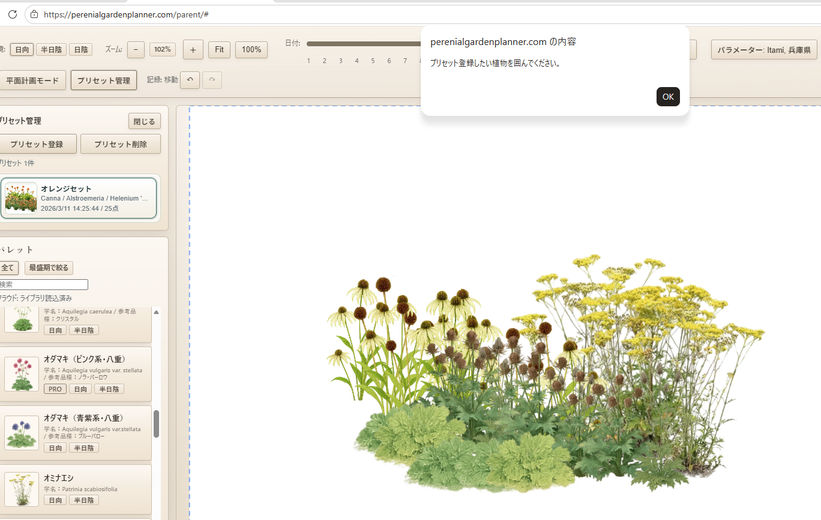
プリセット登録ボタンを押してから、プリセット登録した植物セットを囲みます。

4.プリセット管理 / PDF 15ページ目の画面例 1
STEP 03

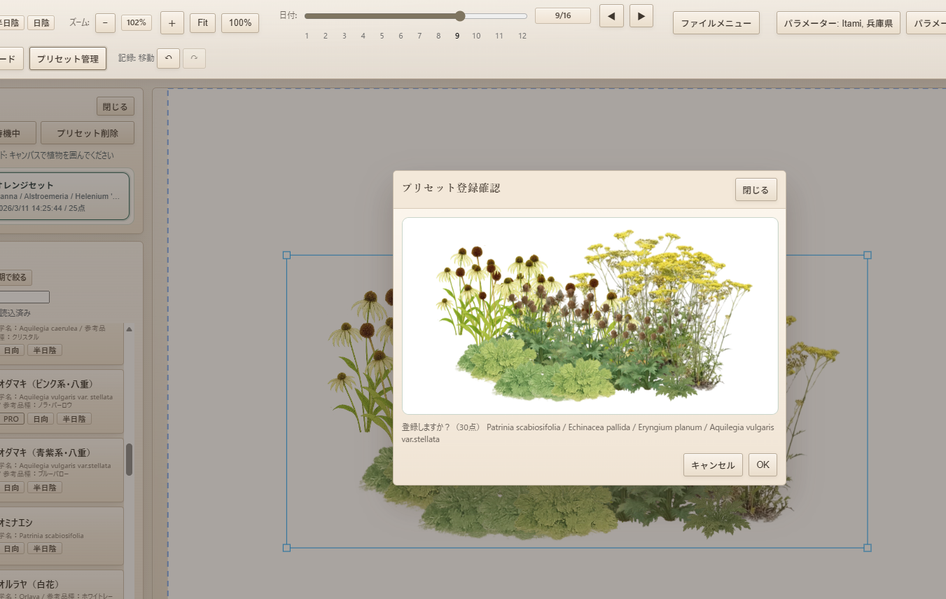
上記のような確認画面が出ますとで、OKを押して、プリセット名を入力して登録します。

4.プリセット管理 / PDF 15ページ目の画面例 2
STEP 04

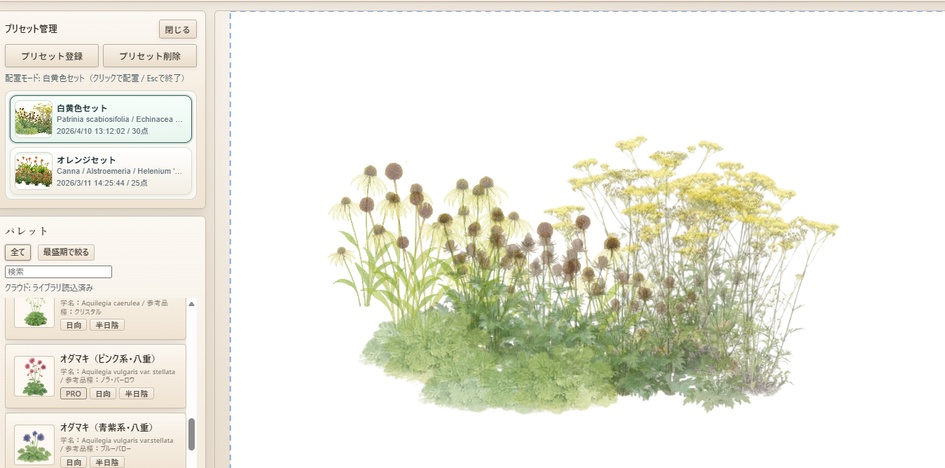
すると登録がなされ、次回からこのように全体を配置することができます。

Chapter 05

5.平面計画モード

5.平面計画モード / PDF 17ページ目の画面例 1
STEP 01

平面計画モードボタンを押すことで、平面の植栽配置データで位置調整をしながら、計画を検討することができます。

5.平面計画モード / PDF 17ページ目の画面例 2
STEP 02

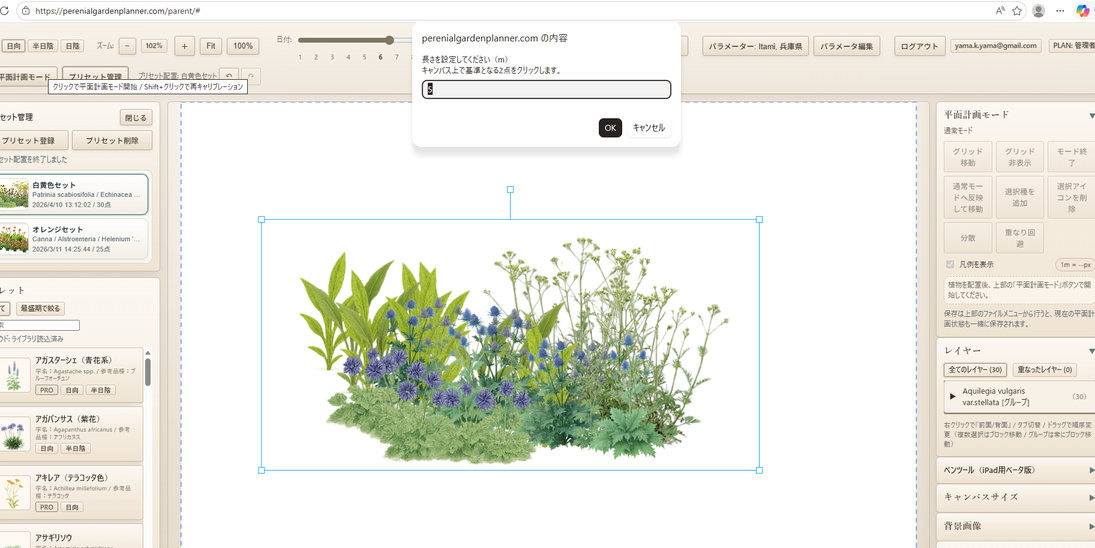
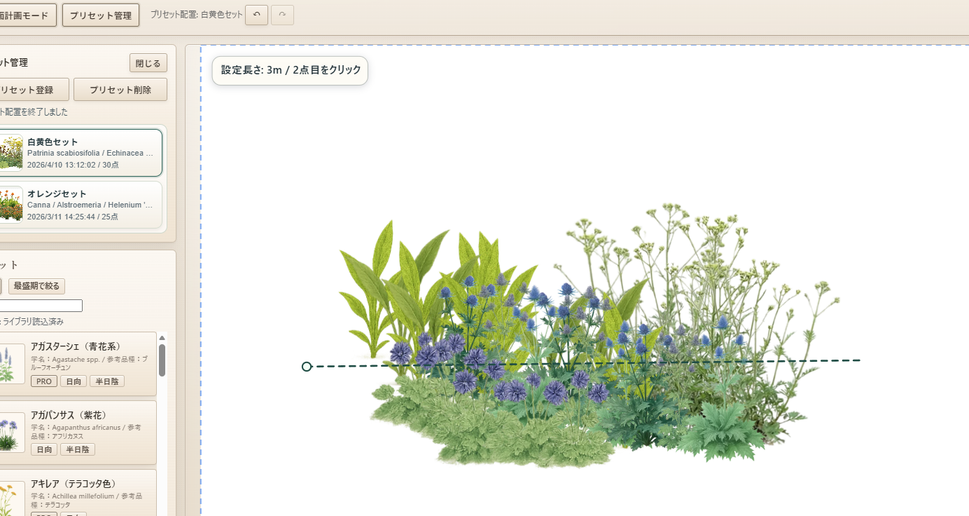
ボタンを押すと、まず画面上でのスケールを設置するモードが開きます。例えば背景で現場の図面の画像を入れていた場合や、花壇の画像を入れていた場合、その実寸を入力することで、スケールを意識した計画が可能になります。

5.平面計画モード / PDF 18ページ目の画面例 1
STEP 03

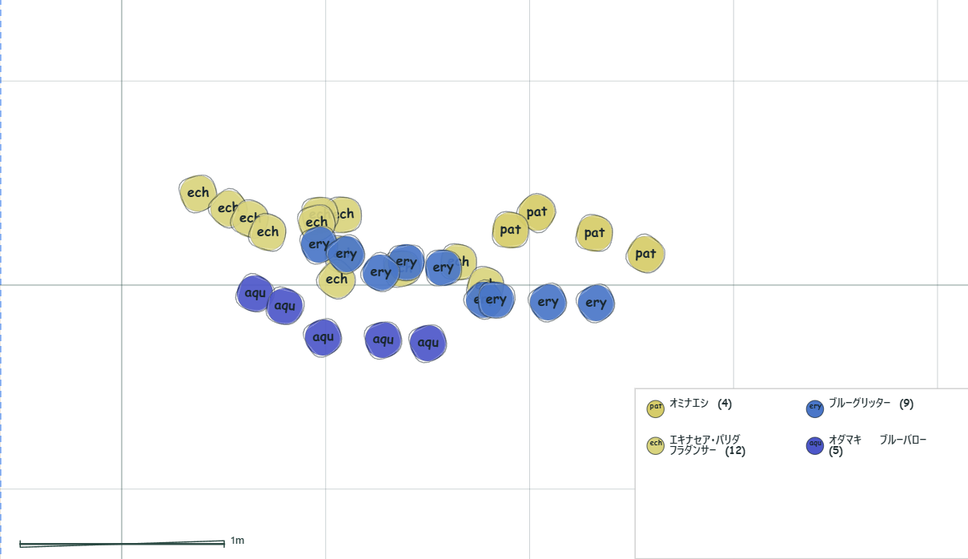
1mグリッドと、現在配置中の植物のリストパネルが表示されます。

5.平面計画モード / PDF 18ページ目の画面例 2
STEP 04

リストパネルはダブルクリックすることで位置やサイズを調整することができます。

5.平面計画モード / PDF 19ページ目の画面例 1
STEP 05

クリックすることでその植物の位置を移動することができます。

5.平面計画モード / PDF 19ページ目の画面例 2
5.平面計画モード / PDF 19ページ目の画面例 3
5.平面計画モード / PDF 19ページ目の画面例 4
STEP 06

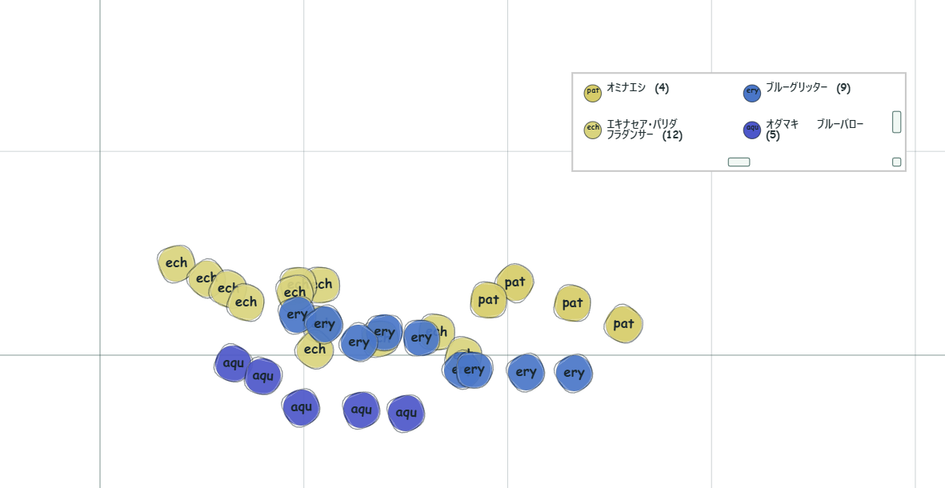
平面計画モードのパネルにある、通常モードに戻るボタンで元々の画像表示のモードに戻ることができます。これは連動しているので、平面計画モードで移動した植物は、ちゃんと通常モードでも位置が移動しています。

5.平面計画モード / PDF 20ページ目の画面例 1
STEP 07

このように植物バッチのサイズを変更することも可能ですが、これはあくまでも平面図として利用する際、植物の大きさをイメージするためのものです。通常モードに反映してもサイズ変わることは有りません。

5.平面計画モード / PDF 20ページ目の画面例 2
STEP 08

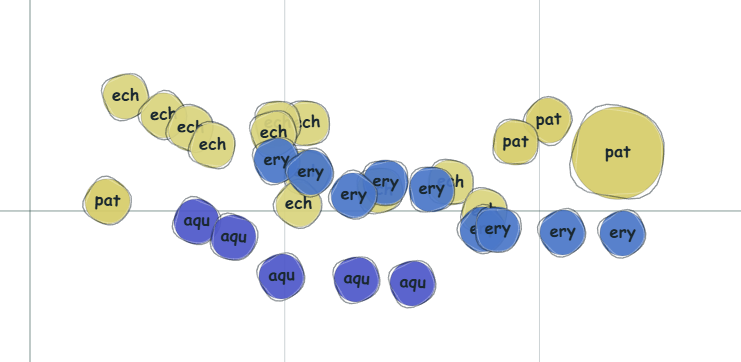
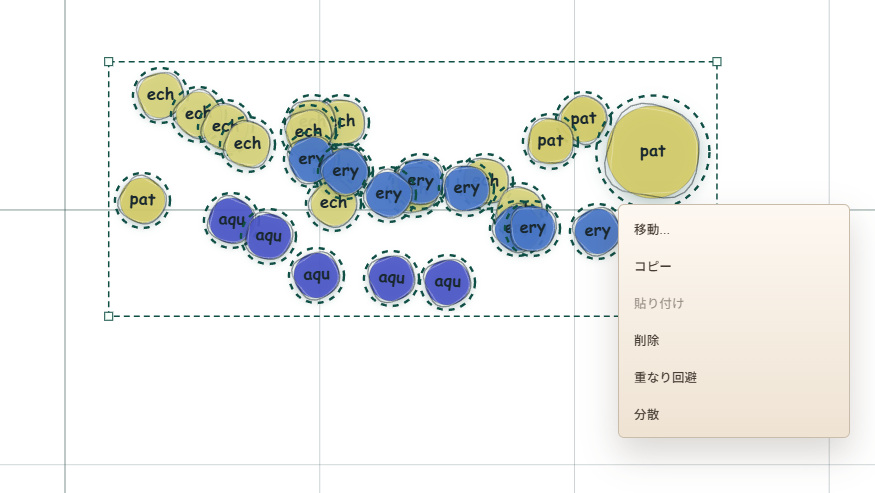
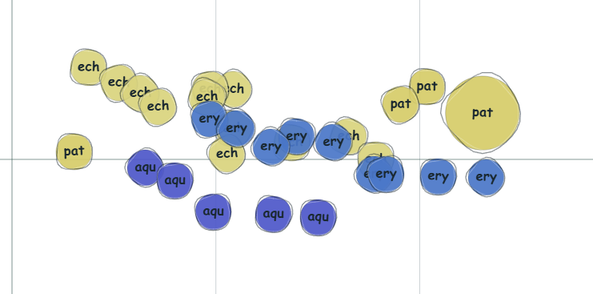
もう少し平面図として洗練させたい場合右クリックメニューの重なり回避と分散を使用することで、位置をまとめて調整することができます。

5.平面計画モード / PDF 21ページ目の画面例 1
STEP 09

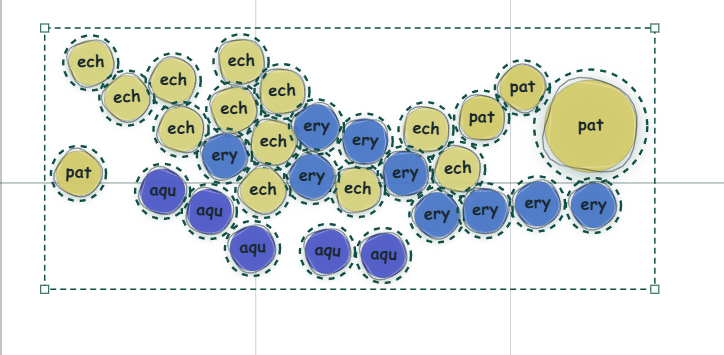
重なり回避を一度押すと、近似位置で、それぞれの植物が重ならないように整理されます。

5.平面計画モード / PDF 21ページ目の画面例 2
5.平面計画モード / PDF 21ページ目の画面例 3
STEP 10

このとき、通常モードの位置関係も変更されることに注意してください。あまり違いがないように見えますが、少しずつ移動しています。

5.平面計画モード / PDF 22ページ目の画面例 1
5.平面計画モード / PDF 22ページ目の画面例 2
5.平面計画モード / PDF 22ページ目の画面例 3
STEP 11

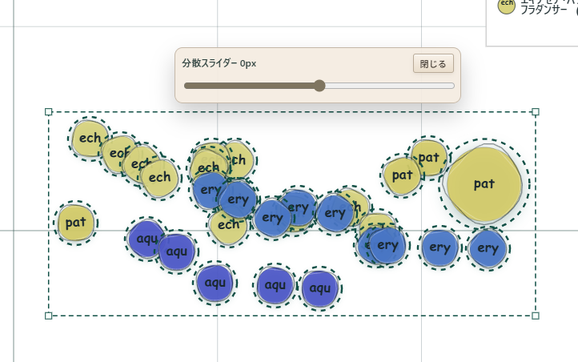
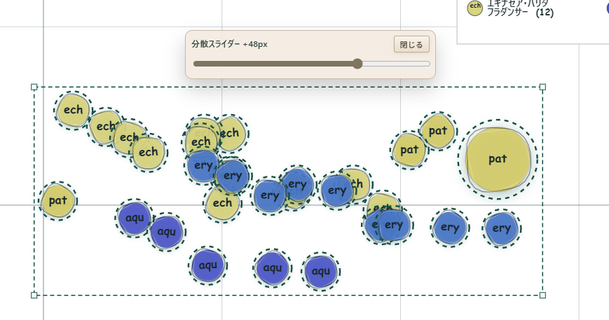
次に分散機能です。分散スライダーにより、選択中の植物たちの距離を一定間隔で離すことができます。

Chapter 06

6.ペンツールについて

6.ペンツールについて / PDF 24ページ目の画面例 1
STEP 01

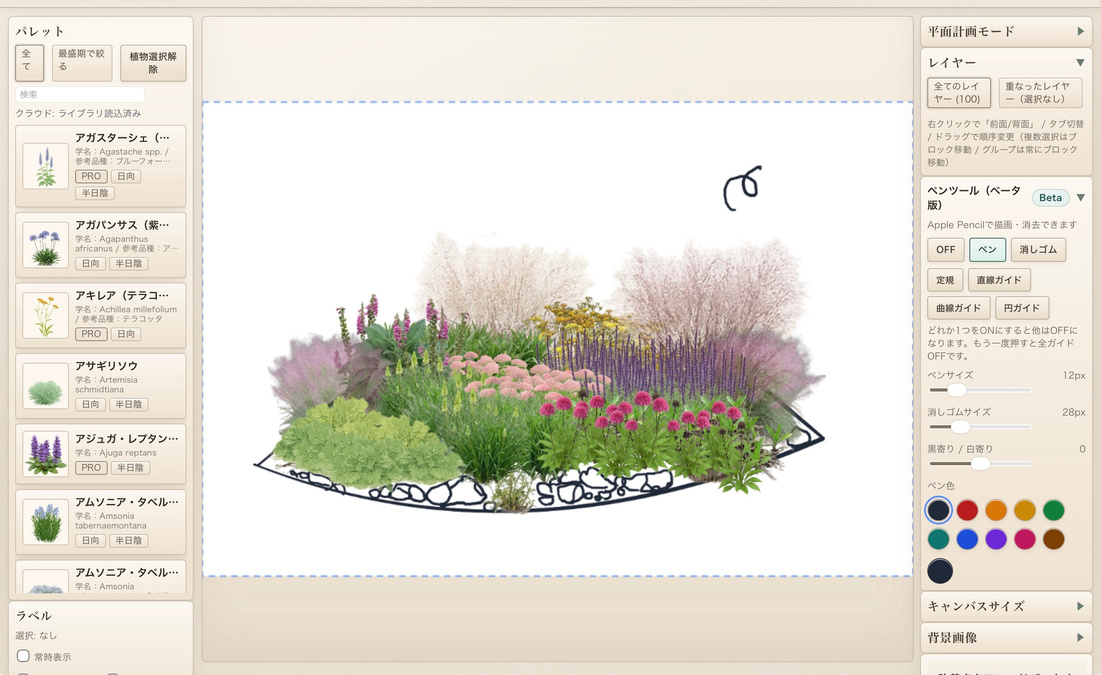
Ipadで使用中の方は、ペンツールを使用することができます。ペンツールパネルのペンボタンを押してからキャンバスに触れると、線を引くことができます。石などの点景物や、収録されていない植物や樹木などを描くのに便利です。

6.ペンツールについて / PDF 25ページ目の画面例 1
STEP 02

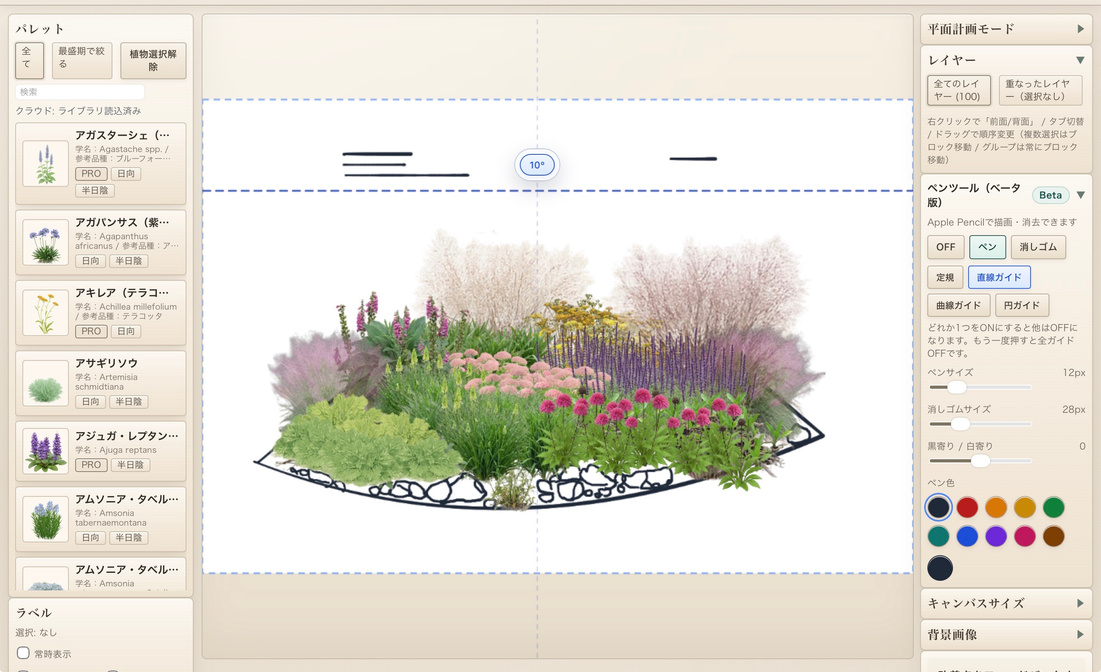
各種ガイド機能を用いて、綺麗な線や曲線を引くことができます。

6.ペンツールについて / PDF 25ページ目の画面例 2
STEP 03

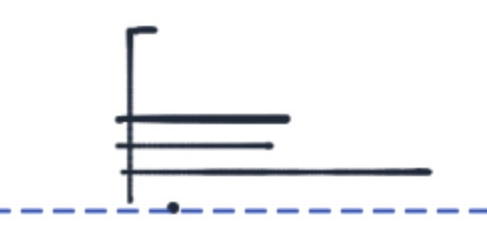
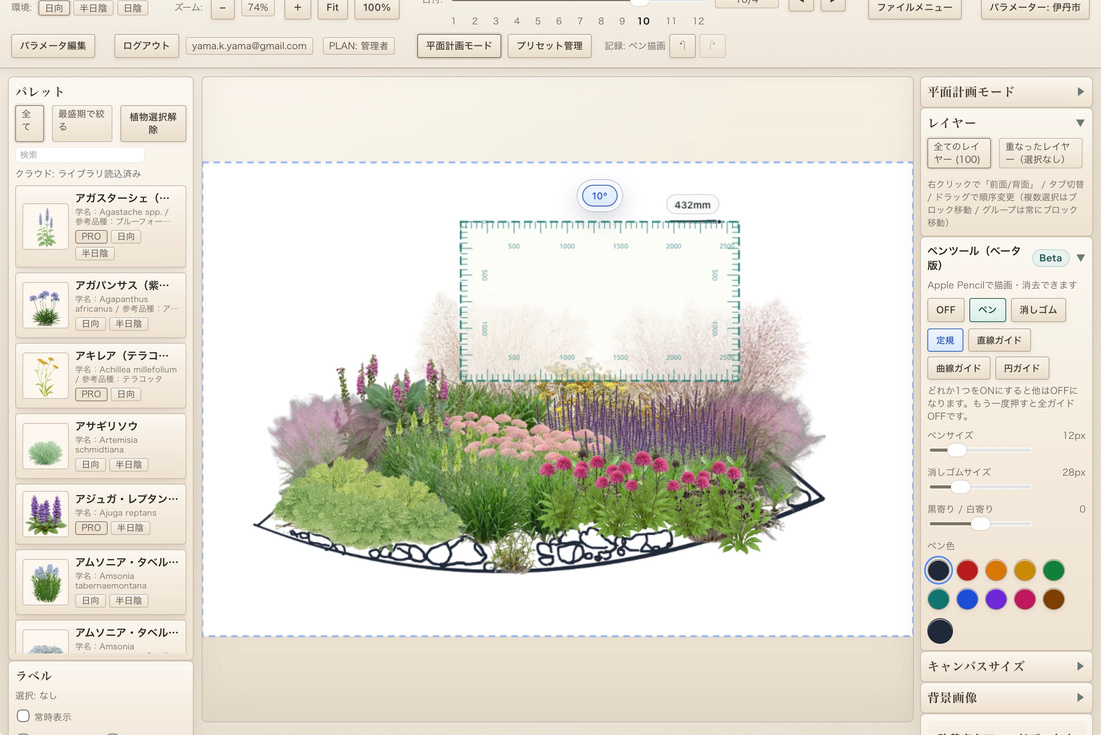
直線ガイドは左手指で操作して、位置や角度を決定します。角度はガイドのすぐ上にある10度ずつボタンをおすことで、10度ずつの回転ができるようになります。また、ガイド上に線が引かれるのではなく、ガイドの平行線、もしくは鉛直線が引かれる形となります。引いている間、その線の長さが表示されます。

6.ペンツールについて / PDF 26ページ目の画面例 1
STEP 04

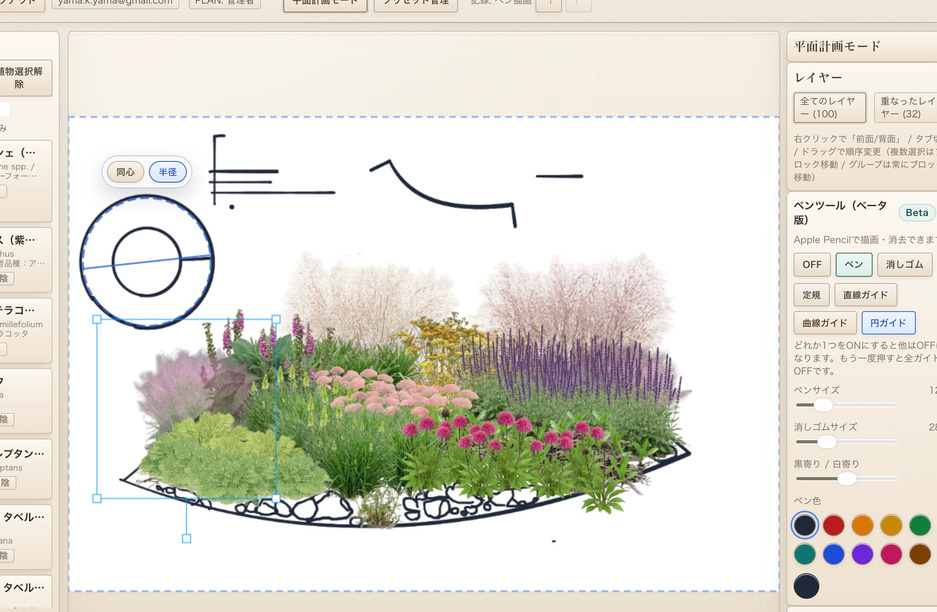
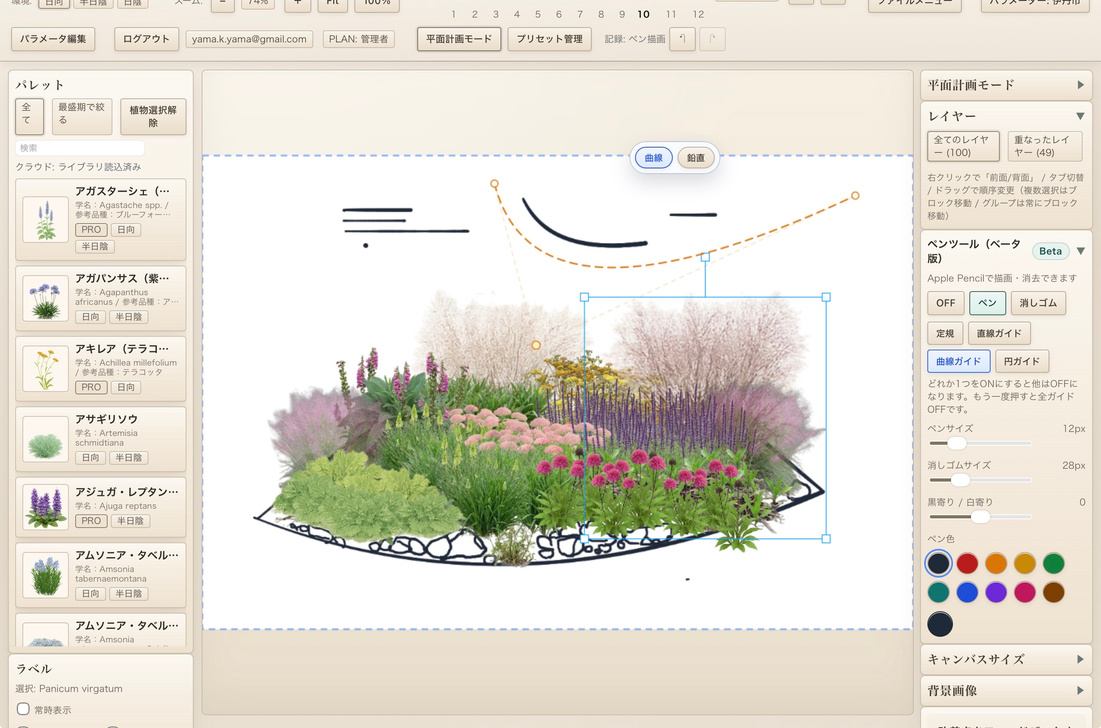
曲線ガイドは、直線ガイドと同じで、ガイド線のオフセットライン、もしくは鉛直線を引くことができます。ガイド両側と点線の先にある3つのハンドルを用いて、ガイドの線を決定します。

6.ペンツールについて / PDF 26ページ目の画面例 2
STEP 05

円ガイドも、同心円と半径ラインを引くことができます。

6.ペンツールについて / PDF 27ページ目の画面例 1
STEP 06

定規ガイドは左手指で定規を回転、ピンチズームしながら配置し、定規を配置した後、定規の辺に沿って線を引くことができるツールです。